
Un soir en Bretagne, quelqu’un m’a envoyé par message les coordonnées GPS d’un spot de bivouac méconnu, à deux kilomètres d’une plage interdite aux voitures. J’ai copié les chiffres dans Google Maps, appuyé sur Entrée… et l’application m’a envoyé en Pologne. La raison : une virgule au lieu d’un point entre les décimales. Un seul caractère, et me voilà à naviguer vers Varsovie au lieu d’une crique bretonne.
Depuis douze ans que je sillonne les routes en camping-car, les coordonnées GPS sont devenues mon outil quotidien. Pour trouver une aire de service signalée sur un forum, rejoindre un spot Park4Night en pleine forêt, vérifier la distance réelle entre deux étapes. Google Maps est l’outil le plus accessible, mais il a ses subtilités. Voici tout ce que j’aurais voulu savoir dès le début.
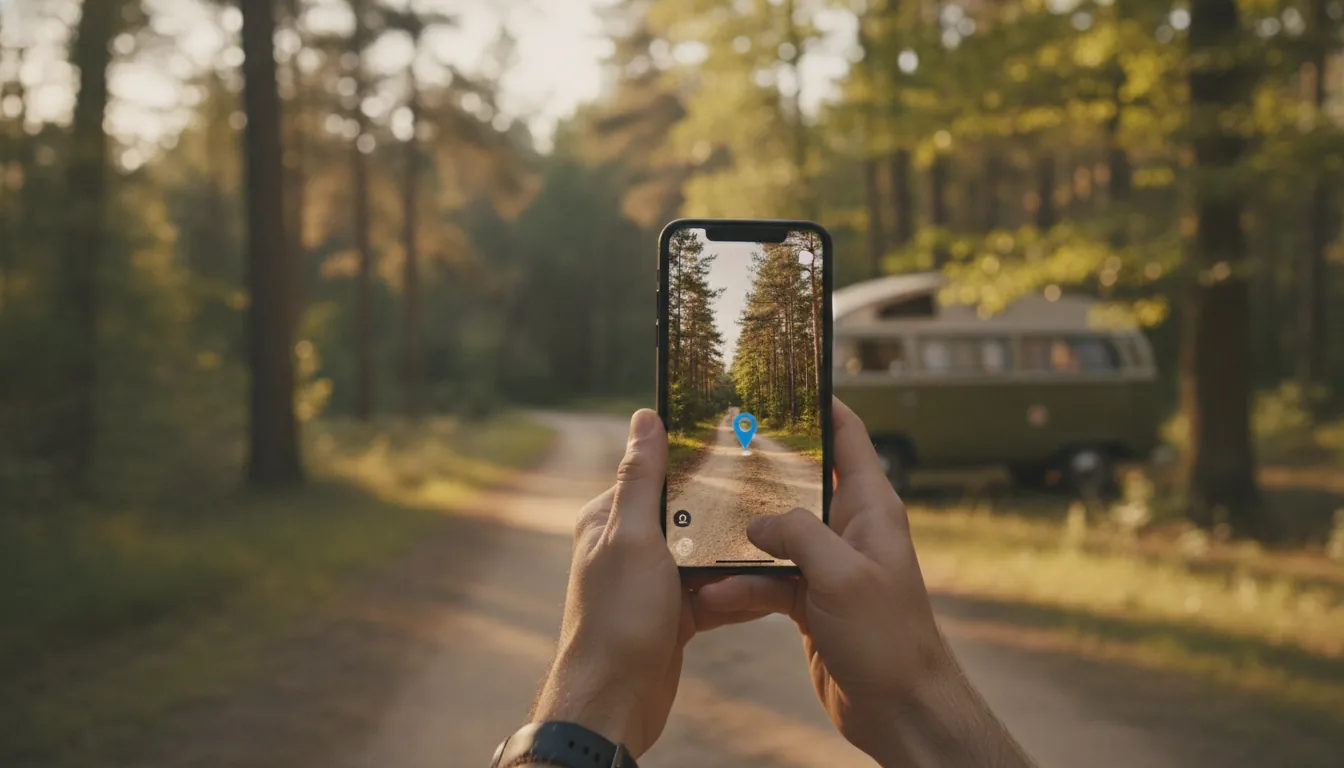
Pour obtenir les coordonnées GPS d’un lieu : clic droit sur la carte (ordinateur) ou appui long (smartphone). Pour entrer des coordonnées : coller dans la barre de recherche au format 48.1234, -1.5678 (point, pas virgule).
- Latitude en premier, longitude en second, séparés par une virgule
- Point comme séparateur décimal : 48.5 fonctionne, 48,5 envoie au mauvais endroit
- Google Maps ne gère pas le gabarit : prévoir une app complémentaire en camping-car
- Télécharger les cartes hors ligne avant tout road trip en zone sans réseau
Latitude, longitude : comprendre en 30 secondes
Avant de manipuler Google Maps, un repère rapide sur ce que représentent ces deux chiffres. Pas besoin de cours de géographie, juste l’essentiel pour ne pas se tromper d’ordre.
La latitude mesure votre position nord-sud par rapport à l’équateur. Un chiffre proche de 48-50 correspond à la France métropolitaine. La longitude mesure votre position est-ouest par rapport au méridien de Greenwich. Pour la France, elle oscille entre -5 (Bretagne) et +8 (Alsace). Le signe négatif indique l’ouest, le signe positif l’est.
Retenez simplement l’ordre : latitude d’abord, longitude ensuite. C’est la convention universelle de Google Maps. Un emplacement dans le Finistère ressemble à ceci : 48.0654, -4.2157. Si vous inversez les deux valeurs, vous vous retrouvez quelque part en mer du Nord ou au Kazakhstan.
Comment obtenir les coordonnées GPS d’un lieu sur Google Maps
Deux situations courantes : vous voulez les coordonnées d’un camping ou d’une aire de service déjà référencé sur la carte, ou vous voulez les coordonnées d’un point précis en pleine nature, sans adresse postale. La méthode est légèrement différente selon le support.
Sur ordinateur : le clic droit qui change tout
Ouvrez Google Maps dans votre navigateur sur maps.google.com. Recherchez le lieu ou naviguez directement sur la carte. Effectuez un clic droit sur l’endroit précis dont vous voulez les coordonnées. Un menu contextuel s’affiche, et les coordonnées GPS apparaissent tout en haut de ce menu, au format décimal. Cliquez sur ces coordonnées : elles se copient automatiquement dans votre presse-papier. Plus rapide et plus fiable que de les recopier à la main.
Cette méthode est particulièrement utile pour les spots sans adresse postale. J’utilise souvent la vue satellite pour zoomer sur un parking de plage ou une aire de pique-nique, puis clic droit directement sur l’emplacement exact où je veux garer le camping-car.
Sur smartphone Android et iPhone : l’appui long
Ouvrez l’application Google Maps sur votre téléphone. Naviguez jusqu’à l’endroit voulu. Appuyez de manière prolongée sur la zone de la carte (environ 2 secondes) sans relâcher. Une épingle rouge se place sur la carte, et les coordonnées GPS s’affichent dans la barre de recherche en haut de l’écran. Appuyez sur ces coordonnées affichées pour ouvrir la fiche du lieu, puis utilisez l’option partager ou copier.
Sur certaines versions récentes de l’application, les coordonnées apparaissent directement en bas de l’écran dans la fiche du point d’épingle. Faites glisser ce panneau vers le haut pour accéder aux options de partage.
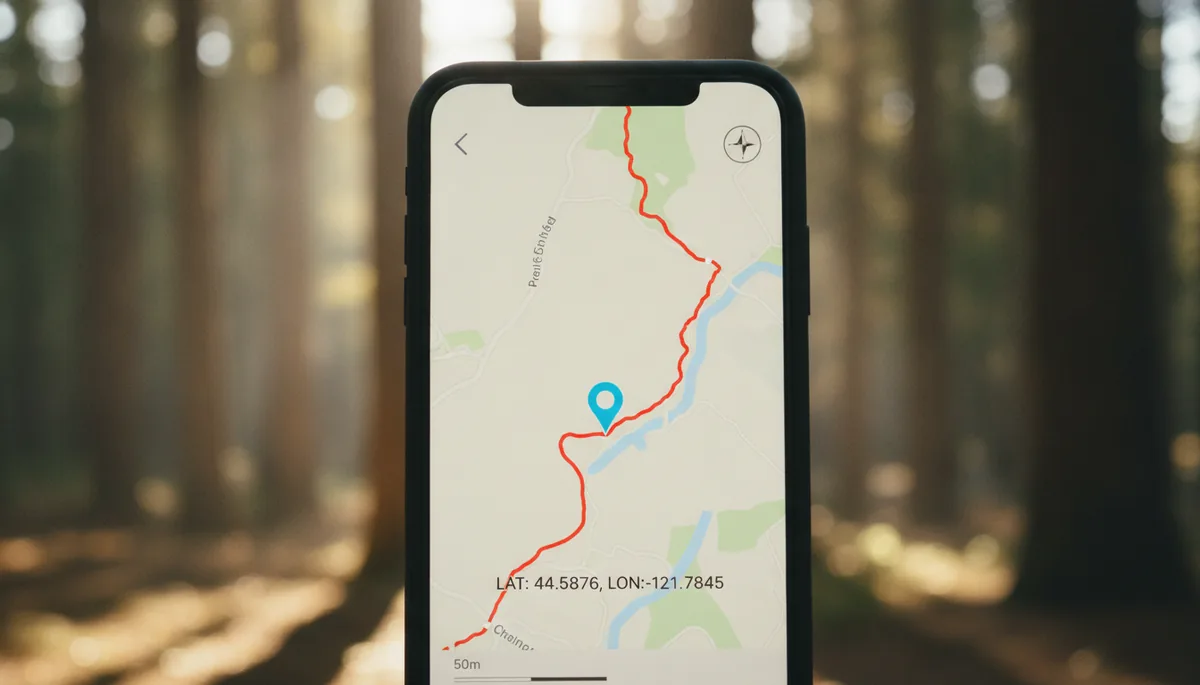
Entrer des coordonnées GPS dans Google Maps : l’erreur à ne jamais faire
C’est la partie où la moitié des gens buttent. Pas parce que c’est compliqué, mais parce qu’il y a un détail contre-intuitif qui fait rater la navigation à des milliers de voyageurs chaque jour.
Le format décimal et le piège de la virgule
Google Maps accepte le format décimal : deux nombres séparés par une virgule, avec un point comme séparateur décimal dans chaque nombre. Exemple correct : 48.5234, -1.8921. Exemple incorrect : 48,5234, -1,8921. Si vous utilisez une virgule à la place d’un point pour les décimales, Google Maps interprète 48 et 5234 comme deux coordonnées distinctes. Résultat : vous êtes envoyé au large de l’Afrique ou en Sibérie.
C’est exactement ce qui m’est arrivé en Bretagne ce soir-là. Mon correspondant avait copié les coordonnées depuis une application française qui utilise la virgule décimale. J’avais collé sans vérifier. La leçon : toujours vérifier le séparateur décimal avant de valider.
Pour entrer les coordonnées dans Google Maps, la procédure est simple. Sur ordinateur, collez les coordonnées directement dans la barre de recherche et appuyez sur Entrée. L’application place une épingle sur le lieu correspondant. Sur smartphone, tapez ou collez les coordonnées dans la barre de recherche, puis appuyez sur la suggestion qui apparaît juste en dessous. Google Maps vous affiche le point et vous propose de lancer la navigation.
Les autres formats acceptés par Google Maps
Google Maps accepte aussi le format DMS (degrés, minutes, secondes), hérité des GPS maritimes et de certains vieux appareils : 48°31’24.2″N 1°53’31.6″W. Ce format est moins courant dans les applications modernes, mais vous pouvez le croiser sur des sites de geocaching ou de randonnée anciens.
| Format | Exemple | Compatible Google Maps |
|---|---|---|
| Décimal (DD) | 48.5234, -1.8921 | Oui, format recommandé |
| DMS | 48°31’24.2″N 1°53’31.6″W | Oui |
| DM | 48° 31.404’N 1° 53.527’W | Oui |
| Plus Codes | 9C8Q+FH Paris | Oui (Google uniquement) |
À lire aussi
Les meilleures applications pour voyager sereinement
GPS, toilettes, météo, campings : toutes les apps indispensables pour un road trip sans galères.
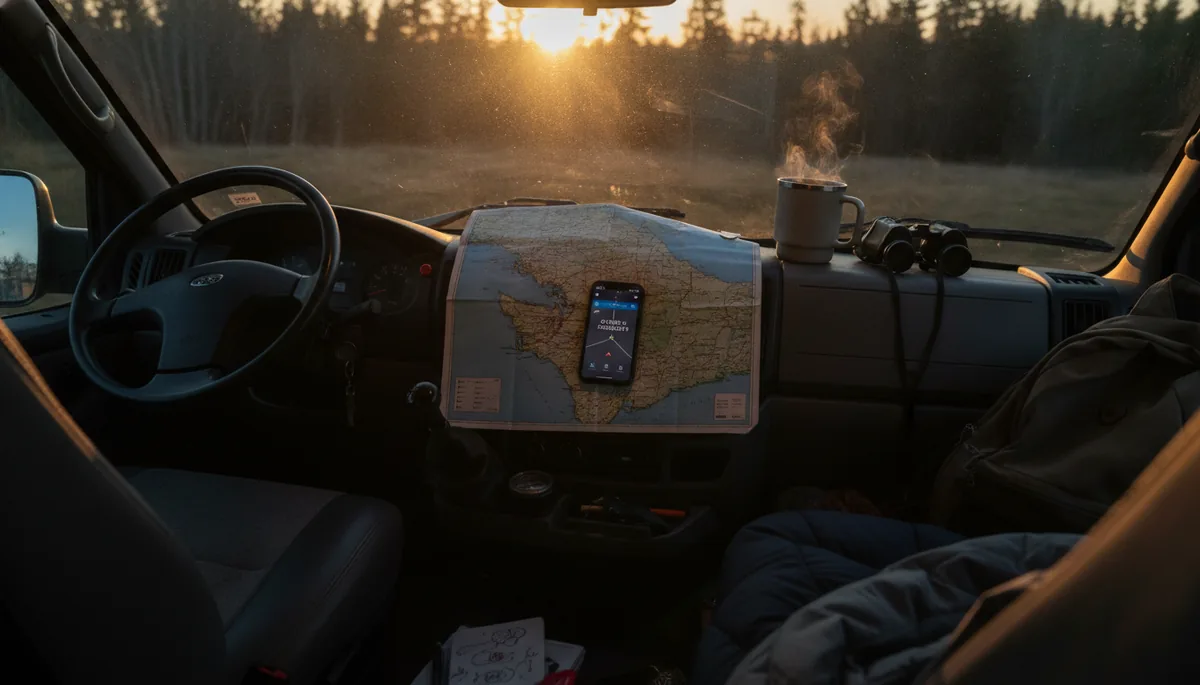
Google Maps en camping-car : ses limites que tout le monde ignore
Google Maps est un outil formidable pour les coordonnées GPS et la planification d’itinéraires. Mais pour les camping-caristes, il présente une limite importante que j’ai apprise à mes dépens lors d’un road trip dans les Cévennes.
Le problème du gabarit : ce que Google Maps ne sait pas
Google Maps ne connaît pas les dimensions de votre véhicule. Il calcule des itinéraires pour une voiture standard et peut très bien vous envoyer sur une route à sens unique trop étroite, sous un pont avec une hauteur limite de 2,80 m, ou sur un chemin forestier qui se rétrécit à 2 mètres après 3 kilomètres. Je n’utilise jamais Google Maps seul pour naviguer en camping-car. C’est une règle que je m’impose depuis une confrontation mémorable avec un tunnel bas en Provence.
Pour le routage gabarit, les solutions complémentaires qui fonctionnent en 2026 : Gabary (basé sur Google Maps mais avec filtres hauteur/poids/largeur, compatible Android Auto), Sygic GPS Truck & Caravan (payant, référence des grands gabarits), CaraMaps (intègre désormais un GPS gabarit avec Apple CarPlay et Android Auto). Park4Night, lui, ne fait pas de routage mais reste incontournable pour les coordonnées GPS des spots de bivouac et des aires communautaires.
La combinaison qui fonctionne vraiment
Après douze ans de tests, ma configuration de route se résume à trois outils. Google Maps pour la planification depuis la maison et les coordonnées GPS des campings et aires de service. Une app gabarit (Gabary ou Sygic selon le type de voyage) pour la navigation réelle sur la route. Park4Night pour dénicher les spots hors des sentiers balisés. Chacun fait ce qu’il fait bien, aucun ne remplace les deux autres.
Télécharger les cartes Google Maps hors ligne avant de partir
La Corse en août, les Pyrénées en septembre, la Bretagne intérieure à n’importe quelle saison : les zones sans réseau mobile sont plus nombreuses qu’on ne le pense en France. Et c’est précisément dans ces endroits qu’on a le plus besoin d’un GPS fiable. La solution : télécharger les cartes Google Maps avant de partir, depuis un réseau wifi.
Comment télécharger une zone pour l’utilisation hors ligne
Ouvrez Google Maps et naviguez vers la région que vous allez traverser. Appuyez sur votre photo de profil en haut à droite, puis sur « Cartes téléchargées ». Tapez « Télécharger une nouvelle carte » et délimitez la zone souhaitée. Google Maps affiche le poids du fichier avant de confirmer le téléchargement (une région française représente typiquement 200 à 600 Mo). La carte reste disponible hors connexion pour la navigation et la recherche de lieux.
Limite à connaître : la carte hors ligne ne met pas à jour les informations en temps réel (trafic, travaux, horaires d’ouverture). Pour un road trip, c’est suffisant pour la navigation de base. Pour les informations dynamiques, il faut une connexion. Mon réflexe avant chaque départ en zone reculée : télécharger la carte de la région plus un rayon de 50 km autour de l’itinéraire prévu. Le soir avant de partir, pas au dernier moment sur l’autoroute.
À lire aussi
Mobil-home bord de mer en Bretagne : les 4 côtes comparées
Comment utiliser Google Maps satellite pour vérifier la vraie distance plage avant de réserver, avec mes 12 campings testés.
Google Maps pour préparer un itinéraire camping-car depuis la maison
Au-delà des coordonnées GPS, Google Maps reste mon meilleur outil de planification. Quelques usages terrain que j’exploite systématiquement avant chaque départ.
La vue satellite pour vérifier l’accès réel à un camping ou à une aire de service avant d’y engager mon véhicule. Le chemin d’accès est-il goudronné ? Y a-t-il une barrière à l’entrée ? Est-ce que le parking est assez large ? Street View pour confirmer l’environnement immédiat (route passante devant l’entrée, proximité d’une voie ferrée). La fonction « Mesurer la distance » pour calculer la distance réelle à pied entre un emplacement et la plage quand la description dit « bord de mer » sans préciser.
Pour les road trips avec plusieurs étapes, la fonction « Ajouter une destination » permet de créer un itinéraire multi-points et de visualiser les distances et durées entre chaque étape. Je prépare l’itinéraire sur ordinateur, je l’enregistre dans « Vos lieux » et je le retrouve sur smartphone pendant le voyage. Les itinéraires multi-étapes se synchronisent automatiquement entre les appareils connectés au même compte Google. Et pour les spots naturels sans adresse, comme la plage de la Pointe d’Endoume à Marseille dont j’ai récupéré les coordonnées GPS précises, Google Maps satellite est imbattable pour vérifier l’accès avant de se déplacer.
Questions fréquentes
Les réponses d’Alex sur Google Maps et les coordonnées GPS
Sur ordinateur : faites un clic droit sur le lieu dans Google Maps. Les coordonnées GPS apparaissent en haut du menu contextuel. Cliquez dessus pour les copier automatiquement. Sur smartphone : appuyez longuement sur la carte (2 secondes) pour placer une épingle rouge. Les coordonnées s’affichent dans la barre de recherche en haut de l’écran.
Collez les coordonnées directement dans la barre de recherche de l’application Google Maps. Assurez-vous d’utiliser le format décimal avec un point (pas une virgule) comme séparateur décimal : 48.5234, -1.8921. Appuyez sur la suggestion qui apparaît sous la barre de recherche. Google Maps affiche le point correspondant et vous propose de lancer la navigation.
La cause la plus fréquente est le séparateur décimal. Google Maps exige un point (48.5234), pas une virgule (48,5234). Si vous copiez des coordonnées depuis une application française qui utilise la virgule décimale, remplacez-la par un point avant de coller dans Google Maps. Vérifiez aussi l’ordre : la latitude doit toujours être en premier, la longitude en second.
Google Maps fonctionne bien pour la planification et pour trouver des coordonnées GPS, mais il ne prend pas en compte le gabarit du véhicule. Il peut vous envoyer sur des routes impraticables pour un camping-car (pont bas, route étroite, chemin forestier). Pour la navigation réelle, utilisez une app dédiée gabarit comme Gabary, Sygic GPS Truck & Caravan ou CaraMaps en complément de Google Maps.
Dans l’application Google Maps, tapez sur votre photo de profil en haut à droite, puis sur « Cartes téléchargées » et « Télécharger une nouvelle carte ». Délimitez la zone voulue sur la carte et confirmez. La carte se télécharge sur votre appareil et reste disponible sans connexion pour la navigation et la recherche de lieux. Idéal avant un road trip en Corse, en montagne ou dans les zones rurales peu couvertes.
La latitude mesure la position nord-sud : pour la France, elle se situe entre 42 et 51. La longitude mesure la position est-ouest : entre -5 (Bretagne, à l’ouest du méridien de Greenwich) et +8 (Alsace, à l’est). Dans Google Maps, la latitude est toujours affichée en premier. Si vous voyez un nombre autour de 48-49 suivi d’un nombre autour de 2, vous êtes probablement quelque part dans le nord de la France.
Sur ordinateur, effectuez un clic droit sur le lieu, cliquez sur les coordonnées affichées pour les copier, puis collez-les dans votre message. Sur smartphone, appuyez longuement sur la carte pour placer une épingle, ouvrez la fiche en bas de l’écran, puis utilisez l’icône de partage. Vous pouvez partager le lien Google Maps ou copier directement les coordonnées. Le lien Google Maps est plus pratique car il s’ouvre directement sur le lieu.
Google Maps reste mon point de départ pour toute planification de voyage, même après douze ans à l’utiliser quotidiennement. La clé, c’est de connaître ses limites : l’erreur du point/virgule qui ruine une navigation, l’absence de gestion du gabarit qui peut transformer un road trip en camping-car en parcours du combattant. Avec le bon réflexe de vérification et les apps complémentaires qui vont bien, les coordonnées GPS deviennent une boussole fiable pour rejoindre les spots les plus reculés. Ceux que personne d’autre ne trouve parce qu’ils n’ont pas d’adresse postale.
Si la Bretagne fait partie de vos destinations, j’ai aussi testé comment utiliser Google Maps satellite pour vérifier la distance réelle à la plage avant de réserver un mobil-home. La vue satellite évite bien des déceptions sur les campings affichés « bord de mer » à 3 kilomètres de la côte.
À lire aussi
Camping en famille 2026 : choisir le bon établissement
Comment utiliser Google Maps satellite et Street View pour vérifier un camping avant de réserver, avec ma sélection testée.
